VLX 파일 생성
Visual LISPIDE 를 사용하여 실행 파일(VLX) 만들기
여러 AutoLISP 소스 및 DCL 파일을 하나의 애플리케이션 파일로 컴파일할 수 있습니다.
참고: Visual LISPIDE는 Windows에서만 사용할 수 있습니다.
1. Visual LISP에서 파일 새 응용프로그램 만들기 마법사를 클릭합니다.
2. 응용프로그램 만들기 마법사, 마법사 모드 페이지에서 전문가를 클릭하고 다음을 클릭합니다.
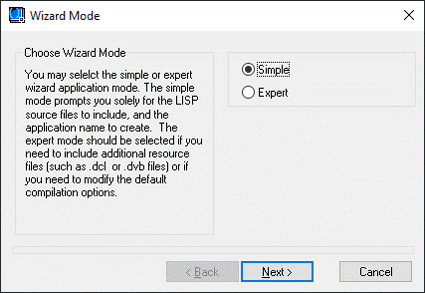
"Expert"는 가능한 모든 응용 프로그램 옵션을 표시합니다.
"Simple"은 응용 프로그램 옵션 또는 응용 프로그램 복잡성 옵션 페이지를 표시하지 않습니다.
3. 응용프로그램 디렉토리 페이지의 응용프로그램 위치에서 "Browse( 찾아보기)"를 클릭하고,
응용프로그램 만들기 파일(Application Location)의 위치를 지정합니다.
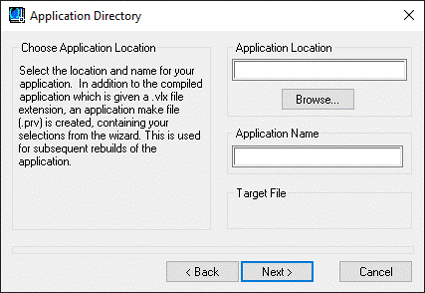
4. 응용프로그램 이름 상자에 파일의 이름을 입력하고 Next(다음)을 클릭합니다.
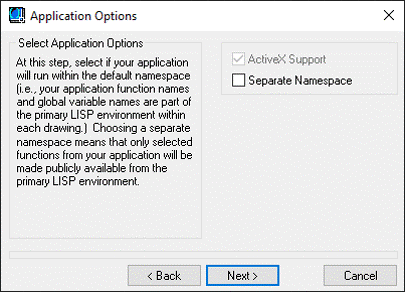
5. 응용프로그램 옵션 페이지에서 응용프로그램을 작성할 때 사용할 응용프로그램 옵션을 선택하고 다음을 클릭합니다.
6. 포함할 LISP 파일 페이지에서
프로그램 파일 유형 드롭다운 목록을 클릭하고 추가할 파일 유형을 선택합니다.
Add(추가)를 클릭하고 추가할 프로그램 파일을 지정한 Nexr(다음)을 클릭합니다.
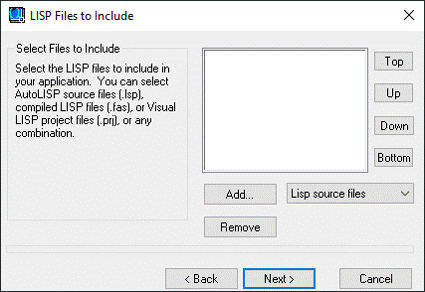
7. 필요에 따라 응용프로그램에 파일을 추가Add합니다.
Nexr(다음)을 클릭합니다.
목록에 있는 파일의 순서를 상, 하, 상, 하 버튼을 사용하여 다시 정렬합니다.
필요없는 파일은 목록에서 파일을 선택하고 제거를 클릭하여 응용프로그램에서 제거합니다.
8. 포함할 리소스 파일 페이지에서
리소스 파일 유형 드롭다운 목록을 클릭하고 추가할 파일 유형을 선택합니다.
추가를 클릭하고 추가할 리소스 파일을 지정한 다음 Nexr(다음)을 를 클릭합니다.
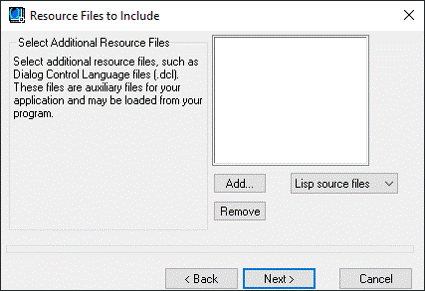
9. 필요에 따라 응용프로그램에 추가 파일을 추가합니다.
다음을 클릭합니다.
목록에서 파일을 선택하고 [제거]를 눌러 응용프로그램에서 파일을 제거합니다.
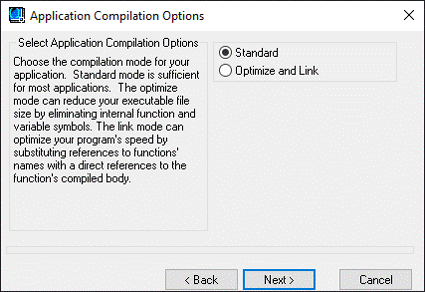
10. 응용프로그램 컴파일 옵션 페이지에서 표준 또는 최적화 및 링크를 선택하고 다음을 클릭합니다.
11. [선택사항 검토/애플리케이션 빌드] 페이지에서 [마침]을 클릭합니다.
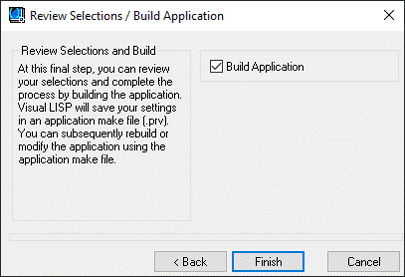
지금 응용 프로그램을 빌드하지 않으려면 Build Application 옵션의 선택을 취소합니다.
선택에 따라 응용 프로그램 만들기(PRV) 파일이 저장되고 응용 프로그램(VLX) 파일이 빌드됩니다.